

Cách Đăng Nhập 2 Zalo Trên 1 Máy Tính Cực Đơn Giản
Quay lại Blog
Sử dụng song song 2 tài khoản Zalo trên cùng một máy tính để tách biệt công việc và cá nhân giờ đây đã trở nên dễ dàng. Chỉ cần vài bước đơn giản, bạn có thể đăng nhập 2 Zalo trên máy tính cùng lúc mà không lo bị văng ra hay xung đột dữ liệu.
1. Lợi ích khi đăng nhập 2 Zalo trên máy tính cùng lúc
Trong thời đại kinh doanh số, việc đăng nhập 2 Zalo trên máy tính không chỉ là một mẹo tiện lợi. Đây còn là một giải pháp chiến lược giúp người dùng tiết kiệm thời gian, tối ưu quy trình làm việc và nâng cao hiệu suất tương tác rõ rệt.
Tách biệt công việc và cá nhân, trò chuyện thuận tiện
Thay vì phải liên tục đăng xuất rồi đăng nhập lại, bạn có thể duy trì cả hai tài khoản hoạt động song song. Điều này cho phép tách biệt rõ ràng giữa công việc và liên lạc cá nhân, giúp bạn không bị xao nhãng và có thể phản hồi tin nhắn trong từng ngữ cảnh một cách linh hoạt, chuyên nghiệp hơn.
Không bỏ lỡ tin nhắn và thông báo quan trọng
Khi cả hai tài khoản cùng hoạt động, mọi tin nhắn, thông báo hay cuộc gọi đều được hiển thị ngay lập tức. Điều này đặc biệt quan trọng với người làm kinh doanh, CSKH hoặc bán hàng online – những người cần phản hồi nhanh để duy trì uy tín và nắm bắt cơ hội chốt đơn.
Tiết kiệm thời gian và tăng hiệu suất công việc
Bạn có thể dễ dàng thao tác đa nhiệm song song trên cả hai tài khoản. Ví dụ: vừa nhắn tin, gửi file, gọi video trên tài khoản công việc, vừa kiểm tra và phản hồi tin nhắn ở tài khoản cá nhân. Khả năng làm việc đồng thời này giúp tiết kiệm thời gian và tăng hiệu suất công việc rõ rệt.
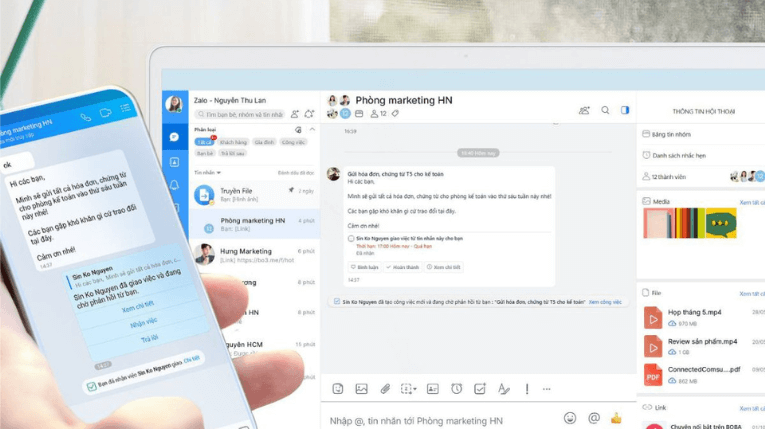
Việc đăng nhập 2 zalo trên máy tính mang lại sự tiện lợi, giúp người dùng chủ động kiểm soát công việc và thông tin.
(Lưu ý: Đoạn văn cuối cùng trong bài viết gốc của bạn: “Nhiều người hiện nay muốn đăng nhập hai tài khoản Zalo…” đã bị lược bỏ vì nó lặp lại ý của phần mở đầu bài viết, gây trùng lặp nội dung).
2. Hướng dẫn cách đăng nhập 2 Zalo trên máy tính cùng lúc
2.1. Cách 1: Kết hợp Zalo PC (App) và Zalo Web (Trình duyệt)
Đây là cách đơn giản và phổ biến nhất, cho phép bạn dùng 2 tài khoản song song mà không cần cài đặt thêm bất kỳ phần mềm hay tiện ích nào của bên thứ ba.
Bước 1: Đăng nhập tài khoản thứ nhất trên Zalo Web
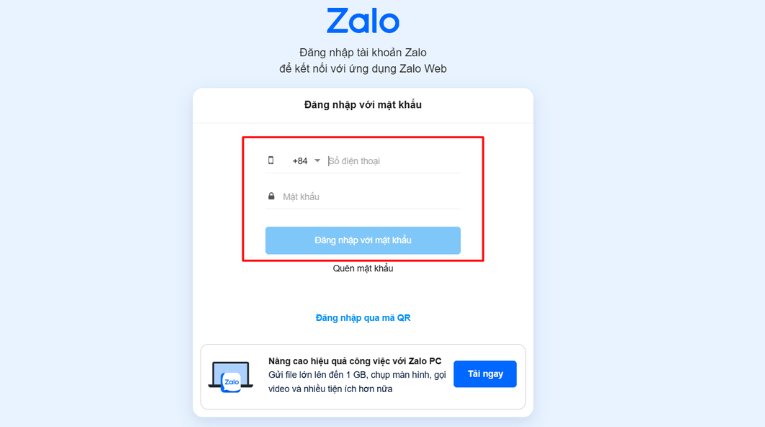
Bước 1: đăng nhập tài khoản đầu tiên trên zalo web
- Mở trình duyệt web của bạn (như Chrome, Cốc Cốc, Edge, Firefox).
- Truy cập vào địa chỉ chính thức của Zalo Web:
chat.zalo.me. - Nhập Số điện thoại và Mật khẩu của tài khoản Zalo thứ nhất, sau đó chọn Đăng nhập với mật khẩu.
- Ngay lập tức, bạn có thể sử dụng tài khoản đầu tiên để nhắn tin, gửi hình ảnh, gọi video… trực tiếp trên trình duyệt.
Bước 2: Đăng nhập tài khoản thứ hai bằng Zalo PC (Ứng dụng)
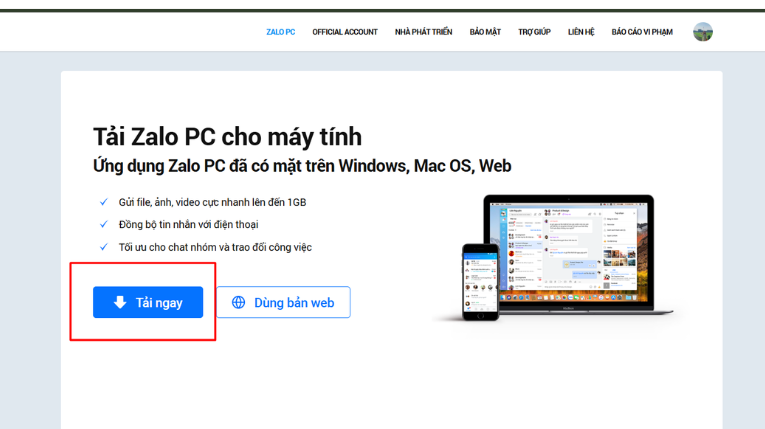
Tải phần mềm zalo pc về máy
- Nếu bạn chưa cài đặt, hãy truy cập trang chủ Zalo (
zalo.me/pc) và nhấn Tải ngay để cài đặt ứng dụng Zalo PC về máy tính. - Mở ứng dụng Zalo PC vừa cài đặt.
- Nhập Số điện thoại và Mật khẩu của tài khoản Zalo thứ hai, sau đó nhấn Đăng nhập.
Kết quả: Lúc này, bạn đã có thể sử dụng song song hai tài khoản: một trên cửa sổ Zalo Web và một trên ứng dụng Zalo PC. Cả hai sẽ nhận tin nhắn, cuộc gọi và thông báo độc lập mà không hề xung đột.
Lưu ý quan trọng khi dùng cách này:
- Không mở trùng lặp: Không nên đăng nhập cùng một tài khoản trên nhiều trình duyệt khác nhau (ví dụ: vừa mở ở Chrome, vừa mở ở Edge) vì Zalo Web có thể tự động đăng xuất lẫn nhau.
- Ưu tiên tài khoản chính: Nên duy trì Zalo PC cho tài khoản chính (công việc) vì ứng dụng này hoạt động ổn định, đồng bộ file tốt hơn và lưu trữ tin nhắn lâu hơn.
- Tắt máy: Nếu máy tính bị tắt đột ngột hoặc bạn tắt trình duyệt, Zalo Web có thể sẽ tự động đăng xuất và bạn cần đăng nhập lại.
Giải pháp cho người kinh doanh (Nếu 2 tài khoản là không đủ)
Việc dùng 2 tài khoản Zalo thủ công vẫn có thể gây nhầm lẫn và bỏ sót tin nhắn. Nếu bạn đang sử dụng nhiều tài khoản Zalo để kinh doanh, HomeNest Zalo Mini App chính là “trợ lý thông minh” giúp bạn quản lý tất cả trong một giao diện duy nhất:
- Gom tin nhắn từ nhiều tài khoản Zalo (cả OA lẫn cá nhân) về một nơi.
- Tự động giao việc, chia hội thoại cho nhân viên.
- Không bị đăng xuất, không lo bỏ sót khách hàng.
- Theo dõi và chăm sóc khách hàng hiệu quả, tập trung.
2.2. Cách 2: Dùng hai trình duyệt web khác nhau (Không cần cài đặt)
Bên cạnh việc kết hợp Zalo PC và Zalo Web, bạn hoàn toàn có thể đăng nhập 2 Zalo trên máy tính chỉ bằng trình duyệt mà không cần cài đặt Zalo PC.
Cách này đặc biệt phù hợp với những ai làm việc linh hoạt, dùng máy tính văn phòng hoặc thiết bị công cộng, muốn thao tác nhanh gọn mà vẫn đảm bảo bảo mật.
Hướng dẫn đăng nhập 2 Zalo bằng 2 trình duyệt:
1. Mở trình duyệt thứ nhất (ví dụ: Google Chrome):
- Truy cập vào địa chỉ chính thức của Zalo Web:
chat.zalo.me. - Nhập Số điện thoại và Mật khẩu của tài khoản Zalo thứ nhất và đăng nhập.
2. Mở trình duyệt thứ hai (ví dụ: Microsoft Edge, Firefox, Cốc Cốc…):
- Quan trọng: Bạn phải mở một trình duyệt khác (không phải là Chrome đã dùng ở bước 1).
- Truy cập lại địa chỉ Zalo Web:
chat.zalo.me. - Nhập Số điện thoại và Mật khẩu của tài khoản Zalo thứ hai và đăng nhập.
Kết quả: Chỉ với hai bước này, bạn đã có thể sử dụng song song 2 Zalo trên 1 máy tính (trên 2 cửa sổ trình duyệt khác nhau) mà không cần cài thêm bất kỳ phần mềm hỗ trợ nào.
Ưu điểm của phương pháp này:
- Không cần cài đặt: Tiết kiệm thời gian, không làm tốn dung lượng máy tính.
- Thao tác nhanh: Chỉ vài cú nhấp chuột là có thể sử dụng song song hai tài khoản.
- Linh hoạt & Bảo mật: Rất phù hợp khi dùng máy tính công cộng. Khi dùng xong, bạn chỉ cần đóng trình duyệt là tài khoản sẽ tự động đăng xuất (nếu bạn không lưu mật khẩu).
Giải pháp quản lý chuyên nghiệp
Sau khi đăng nhập 2 Zalo song song thành công, bạn có thể quản lý các cuộc trò chuyện cùng lúc. Tuy nhiên, nếu bạn đang kinh doanh online và 2 tài khoản là không đủ, hãy tham khảo các phần mềm quản lý tin nhắn Zalo chuyên nghiệp để gom nhiều tài khoản về một nơi và không bỏ sót bất kỳ khách hàng nào.
3. Giải pháp chuyên nghiệp: Quản lý nhiều tài khoản Zalo với HomeNest Zalo Mini App

Các cách đăng nhập 2 Zalo trên máy tính giúp bạn linh hoạt hơn. Tuy nhiên, với những người bán hàng, nhân viên CSKH hoặc nhà quản lý phải làm việc với nhiều hơn 2 tài khoản, việc chuyển đổi thủ công giữa các cửa sổ vẫn mất thời gian và dễ bỏ sót tin nhắn.
Đây là lý do nhiều người chuyển sang sử dụng HomeNest Zalo Mini App – nền tảng giúp quản lý, chăm sóc và đồng bộ tin nhắn Zalo một cách chuyên nghiệp và thông minh.
Các lợi ích vượt trội của HomeNest:
- Quản lý nhiều tài khoản tập trung: Thay vì mở từng cửa sổ Zalo Web/PC, HomeNest cho phép bạn quản lý nhiều tài khoản Zalo cá nhân cùng lúc trên một giao diện thống nhất. Tất cả hội thoại từ các tài khoản đều được gom về một nơi, giúp bạn theo dõi và phản hồi mà không cần chuyển tab.
- Quản lý hội thoại & CSKH thông minh: Hỗ trợ gắn nhãn (tags) để phân loại khách hàng, chia hội thoại và phân quyền tự động cho nhân viên. Hệ thống cũng đồng bộ tin nhắn tức thời giữa các thiết bị, giúp bạn làm việc mọi lúc mọi nơi.
- Tin nhắn mẫu & Phản hồi nhanh: Cung cấp tính năng thiết lập sẵn tin nhắn mẫu, giúp tối ưu tốc độ trả lời khách hàng và đảm bảo tính nhất quán, đặc biệt trong các khung giờ cao điểm.
- Báo cáo và thống kê chi tiết: Cho phép bạn theo dõi hiệu suất chăm sóc, số lượng tin nhắn, và tỉ lệ phản hồi của nhân viên để liên tục cải thiện hiệu quả làm việc.
HomeNest là giải pháp toàn diện giúp bạn nâng cấp trải nghiệm làm việc trên Zalo – từ quản lý nhiều tài khoản đến đồng bộ dữ liệu và CSKH chuyên nghiệp. Dù bạn là cá nhân kinh doanh nhỏ hay doanh nghiệp lớn, chỉ cần thiết lập một lần, hệ thống HomeNest sẽ giúp bạn duy trì kết nối ổn định, phản hồi nhanh chóng và tối ưu toàn bộ quy trình bán hàng qua Zalo.
Kết luận
Tôi tin rằng, với các bước hướng dẫn chi tiết ở trên, việc đăng nhập 2 Zalo trên máy tính không còn là thách thức. Khi nắm rõ cách sử dụng song song Zalo Web, Zalo PC hoặc các trình duyệt khác nhau, bạn có thể linh hoạt xử lý công việc, trao đổi nhanh chóng mà vẫn đảm bảo bảo mật.
Hãy áp dụng đúng cách để biến Zalo thành công cụ hỗ trợ công việc hiệu quả nhất!
Liên hệ ngay với HomeNest để được tư vấn miễn phí và nhận ưu đãi thiết kế website trọn gói hôm nay!

Thông tin liên hệ:
-
Địa chỉ: The Sun Avenue, 28 Mai Chí Thọ, phường Bình Trưng, TP. Hồ Chí Minh
-
Hotline: 0898 994 298
-
Website: homenest.com.vn
HomeNest – Thiết kế Website – Thiết kế Phần mềm – Thiết kế App – SEO Tổng Thể.
Các câu hỏi thường gặp (FAQs)
Dưới đây là một số câu hỏi phổ biến liên quan đến việc sử dụng nhiều tài khoản Zalo trên máy tính.
1. Có thể đăng nhập 2 Zalo trên cùng 1 trình duyệt (ví dụ: 2 tab Chrome) không?
Không thể. Bạn không thể đăng nhập 2 tài khoản Zalo khác nhau trên 2 tab của cùng một trình duyệt. Zalo Web chỉ duy trì một phiên đăng nhập duy nhất cho mỗi trình duyệt. Khi bạn đăng nhập tài khoản thứ hai ở tab mới, tài khoản ở tab cũ sẽ tự động bị đăng xuất. Đây là lý do tại sao bạn phải dùng 2 trình duyệt khác nhau (như Chrome và Edge).
2. Zalo PC (ứng dụng) và Zalo Web khác gì nhau?
- Zalo PC (Ứng dụng): Là phần mềm bạn phải cài đặt. Nó đầy đủ tính năng, hoạt động ổn định, đồng bộ file tốt hơn và lưu trữ tin nhắn lâu hơn. Đây là lựa chọn tốt nhất cho tài khoản công việc chính.
- Zalo Web (Trình duyệt): Là phiên bản chạy trực tiếp trên web, không cần cài đặt. Nó nhẹ, linh hoạt nhưng có thể bị giới hạn một số tính năng (như Zalo Mini Shop) và có thể tự động đăng xuất khi bạn đóng trình duyệt hoặc tắt máy.
3. Đăng nhập Zalo Web trên máy tính công cộng có an toàn không?
Cách đăng nhập bằng Zalo Web (sử dụng 2 trình duyệt) rất linh hoạt khi dùng máy công cộng. Tuy nhiên, để đảm bảo an toàn, bạn PHẢI tự mình nhấn “Đăng xuất” (Logout) khỏi Zalo Web khi sử dụng xong. Nếu bạn chỉ tắt tab trình duyệt, tài khoản của bạn có thể vẫn còn đăng nhập và người sau có thể xem được.
4. Tôi muốn đăng nhập 3 (hoặc nhiều hơn) tài khoản Zalo thì làm thế nào?
Các phương pháp thủ công (kết hợp Zalo PC và Zalo Web) chỉ tối ưu cho 2 tài khoản. Nếu bạn muốn đăng nhập 3, 4, hoặc nhiều tài khoản hơn (để kinh doanh, CSKH), bạn sẽ cần sử dụng các giải pháp chuyên nghiệp như HomeNest (đã đề cập trong bài viết) để gom tất cả tin nhắn từ nhiều tài khoản về một giao diện quản lý duy nhất.
"HomeNest ứng dụng công nghệ mới để thiết kế website và phần mềm,
giải quyết triệt để bài toán số hóa cho doanh nghiệp."
NHẬN ƯU ĐÃI NGAY







































































































































































































































































Bình luận của bạn
Địa chỉ email của bạn sẽ không được công khai. Các trường bắt buộc được đánh dấu *