


Nội dung bài viết
Chatbot là công cụ hỗ trợ mạnh mẽ trong việc tư vấn, tương tác và chuyển đổi khách truy cập thành khách hàng mua hàng. Để chatbot phát huy tối đa hiệu quả, bạn cần thực hiện đúng quy trình — từ việc xác định mục tiêu sử dụng, chọn loại chatbot phù hợp, đến thiết lập và tối ưu trải nghiệm hội thoại.
Trong bài viết này, phần mềm GoQuestX sẽ hướng dẫn bạn cách tích hợp chatbot vào website giúp tăng tỷ lệ chốt đơn, đồng thời nâng cao hiệu quả vận hành và chăm sóc khách hàng cho doanh nghiệp.
1. Tích hợp Chat Plugin Messenger vào website
Chat Plugin Messenger là tiện ích miễn phí do Facebook cung cấp, cho phép doanh nghiệp thêm cửa sổ trò chuyện trực tiếp vào website. Khi khách truy cập nhấn vào biểu tượng chat, họ sẽ được chuyển sang Messenger để trò chuyện với doanh nghiệp.
Nếu người dùng đã đăng nhập Facebook, cuộc trò chuyện sẽ được lưu lại trên Messenger; nếu chưa, họ vẫn có thể gửi tin nhắn ở chế độ khách (Guest Mode).
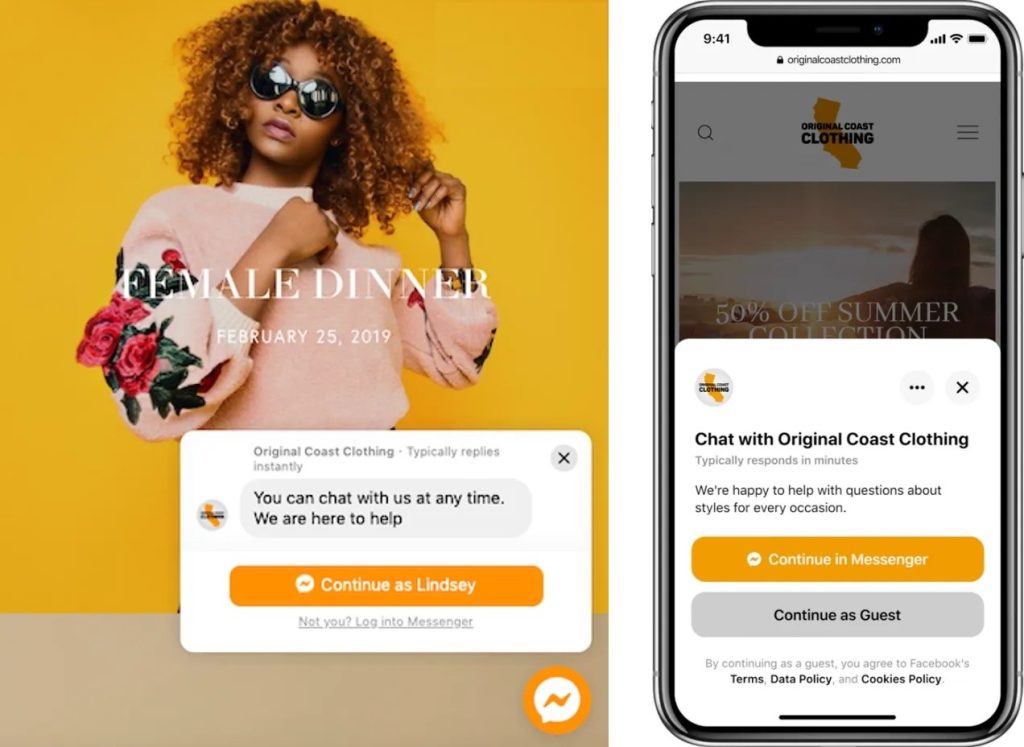
Chat plugin messenger
Tuy nhiên, từ ngày 09/05/2024, Facebook đã ngừng hỗ trợ Plugin chat ở chế độ khách. Do đó, người dùng chưa đăng nhập Facebook sẽ không thể gửi tin nhắn qua plugin này. Bạn vẫn có thể sử dụng liên kết m.me hoặc tích hợp chatbot qua nền tảng khác như GoQuestX, ManyChat hoặc Chatfuel.
Quy trình cài đặt Chat Plugin Messenger
Quá trình thiết lập gồm 2 phần chính:
-
Cấu hình Plugin chat trên Trang Facebook.
-
Thêm mã nhúng Plugin vào website.
💡 Nếu website của bạn sử dụng WordPress, ManyChat hoặc Chatfuel, bạn có thể bỏ qua phần cấu hình trên Facebook và đi thẳng đến phần thêm plugin vào website.
1.1 Thiết lập Plugin chat trên Trang Facebook
Bước 1: Truy cập Cài đặt Trang → chọn Hộp thư.
Bước 2: Trong phần Hộp thư, nhấn vào biểu tượng Cài đặt (⚙️).
Bước 3: Chọn Plugin Chat.
- Cài đặt thủ công bằng cách nhấp vào Thiết lập. Tại đây bạn có thể chọn ngôn ngữ, thêm miền trang web và sao chép mã để dán vào trang web của mình.
- Làm theo các bước Thêm Plugin chat vào trang web dưới đây (tùy vào lựa chọn công cụ tạo trang web của bạn) và dán mã vào trang mà bạn muốn Plugin chat xuất hiện.
Bước 4: Chọn Thiết lập thủ công, tùy chỉnh các thông tin sau:
-
Ngôn ngữ hiển thị
-
Tên miền website
-
Sao chép mã Plugin để dán vào mã nguồn website.
Bước 5: Trong mục Bắt đầu cuộc trò chuyện, tạo tin nhắn chào mừng và phản hồi tự động cho các câu hỏi thường gặp.
Bước 6: Tùy chỉnh giao diện hiển thị: vị trí, kích thước, màu sắc khung chat.
Bước 7: Nhấn Đăng và kiểm tra Plugin trên website.
1.2 Thiết lập chatbot cho Plugin Chat trên website
Sau khi cài đặt thành công Plugin Chat, bạn có thể kết nối chatbot thông minh thông qua nền tảng GoQuestX để tự động hóa hội thoại.
GoQuestX là giải pháp chatbot đa kênh (Messenger, Zalo OA, Website…) giúp doanh nghiệp tự động chăm sóc khách hàng 24/7, giảm tải công việc cho đội ngũ CSKH, và tăng tỷ lệ chốt đơn hàng.
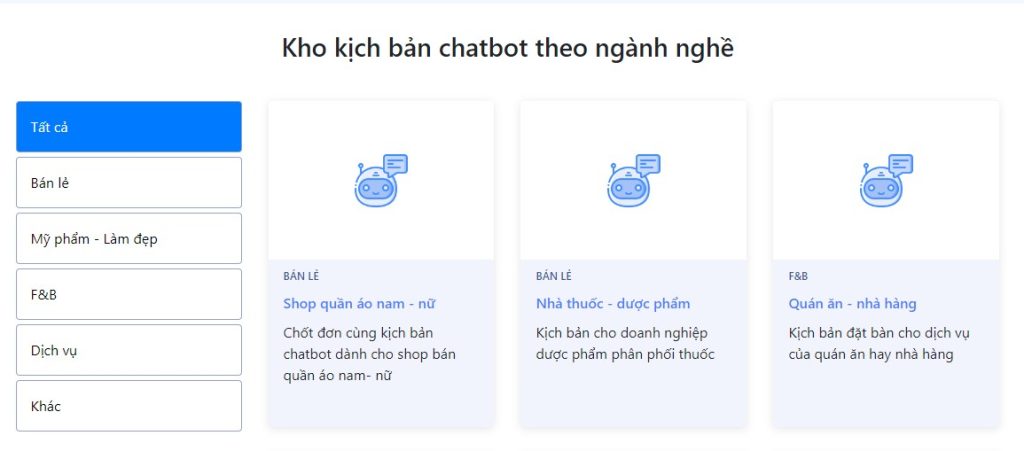
Thiết lập chatbot cho plugin chat trên website
Lợi ích khi tích hợp GoQuestX với Plugin Messenger
-
Phản hồi tức thì khi khách hàng gửi tin nhắn.
-
Xử lý đồng thời hàng trăm hội thoại mà không lo bỏ sót.
-
Kho kịch bản chatbot mẫu phong phú, có sẵn cho nhiều lĩnh vực.
-
Giao diện thiết kế trực quan, dễ tạo kịch bản tự động.
-
Tự động trả lời bình luận và tin nhắn theo từ khóa.
-
Hỗ trợ nâng cao: gắn thẻ khách hàng, phân loại lead, và báo cáo hiệu suất.
Trước khi bắt đầu, hãy đảm bảo rằng bạn đã chọn đúng nền tảng chatbot phù hợp với mô hình kinh doanh.
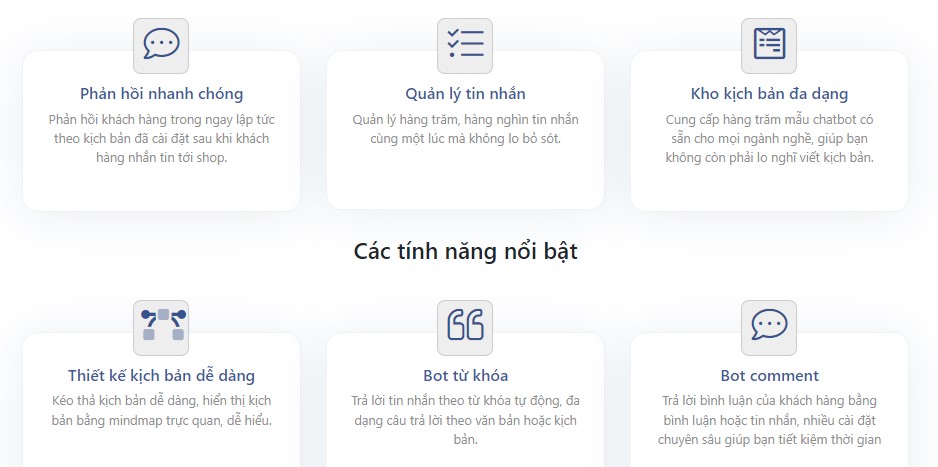
Khi sử dụng bạn chatbot sẽ giúp bạn những gì
Xem thêm: Chi phí phát triển AI Chatbot là bao nhiêu?
2. Cách tích hợp “Tự Động Chat” vào website
Việc tích hợp “Tự Động Chat” vào website mang lại nhiều lợi ích thiết thực cho doanh nghiệp, giúp tăng tương tác, cải thiện trải nghiệm người dùng và tối ưu hiệu quả bán hàng.
Lợi ích khi tích hợp Tự Động Chat
-
Tăng tương tác với khách hàng:
Chatbot giúp khách truy cập dễ dàng kết nối và trò chuyện trực tiếp ngay trên website, từ đó tăng mức độ tương tác và giữ chân khách hàng lâu hơn. -
Hỗ trợ khách hàng 24/7:
Chatbot hoạt động liên tục không nghỉ, có thể giải đáp câu hỏi và cung cấp thông tin bất cứ lúc nào – kể cả ban đêm, ngày nghỉ hay lễ tết. -
Giảm tải cho nhân viên:
Chatbot tự động xử lý các câu hỏi thường gặp, giúp đội ngũ CSKH tập trung vào các yêu cầu phức tạp hơn, tiết kiệm nhân sự trực tổng đài hoặc trả lời tin nhắn. -
Cung cấp thông tin nhanh chóng:
Hệ thống chatbot có thể tự động truy xuất dữ liệu từ cơ sở thông tin nội bộ, phản hồi tức thì mà không cần người dùng phải tìm kiếm hoặc gọi đến tổng đài. -
Tạo trải nghiệm cá nhân hóa:
Chatbot có khả năng nhận diện hành vi khách hàng, ghi nhớ lịch sử tương tác và đưa ra gợi ý sản phẩm phù hợp với từng cá nhân — giúp tăng tỷ lệ chuyển đổi đơn hàng.
2.1 Các bước tích hợp Tự Động Chat vào website
Để cài đặt công cụ Tự Động Chat, bạn chỉ cần thực hiện 5 bước đơn giản sau:
Bước 1:
Truy cập GoQuestX.homenest.com.vn → nhấn “Tích hợp vào web, fanpage ngay” (nút màu xanh) → đăng nhập bằng tài khoản Google.
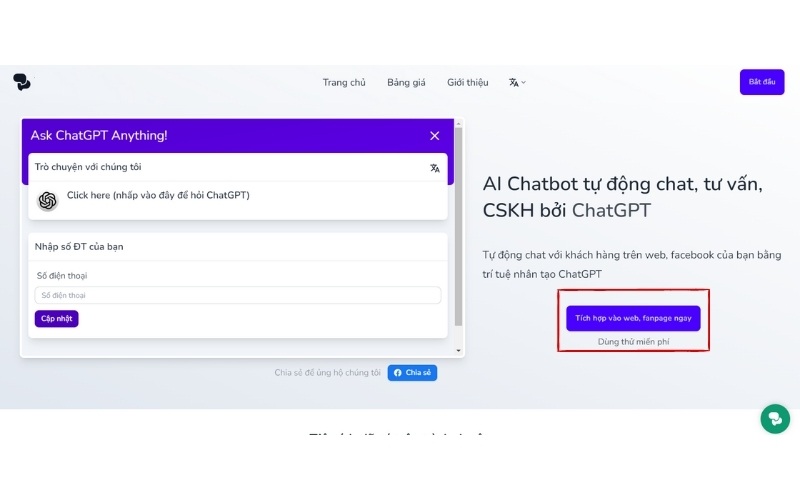
Tích hợp “tự động chat” vào trang web
Bước 2:
Trong thanh menu bên trái, chọn “Cấu hình Chatbot” → tùy chỉnh các thông tin cần thiết như tên bot, lời chào, kịch bản phản hồi,…
Sau khi hoàn tất, hệ thống sẽ tạo đoạn mã nhúng (code). Hãy sao chép đoạn mã này để dán vào website.
Bước 3:
Mở trình chỉnh sửa website (hoặc CMS như WordPress, Wix, hay code HTML gốc) → xác định vị trí hiển thị nút chat.
Thông thường, nút chat được đặt ở góc phải phía dưới màn hình để người dùng dễ nhìn thấy và thao tác.
Bước 4:
Dán đoạn mã code vừa sao chép ngay trước thẻ đóng </body> trong mã HTML của website.
Đảm bảo bạn dán đúng vị trí để chatbot hoạt động ổn định và hiển thị đúng giao diện mong muốn.
Bước 5:
Lưu thay đổi → tải lại website để kiểm tra.
Khi người dùng truy cập, họ sẽ thấy nút chat Tự Động Chat hiển thị rõ ràng. Chỉ cần nhấn vào, chatbot sẽ khởi động và bắt đầu trò chuyện, hỗ trợ tư vấn, giải đáp hoặc gợi ý sản phẩm ngay lập tức.
💡 Mẹo nâng cao:
Để đạt hiệu quả tối đa, bạn nên kết hợp chatbot website với chatbot Facebook hoặc TikTok, giúp tạo trải nghiệm liền mạch trên nhiều nền tảng và tăng khả năng chốt đơn tự động.
3. Cách tích hợp Chatbot AI ChatGPT vào website WordPress
ChatGPT là chatbot được phát triển bởi OpenAI, ra mắt từ tháng 11/2022. Đây là công cụ trí tuệ nhân tạo (AI) có khả năng hiểu ngôn ngữ tự nhiên, trả lời câu hỏi, viết nội dung, tư vấn và hỗ trợ tương tác như con người.
Hiện nay, rất nhiều doanh nghiệp ứng dụng ChatGPT để nâng cao hiệu quả chăm sóc khách hàng, bán hàng và marketing tự động.
Dưới đây là hướng dẫn chi tiết 3 bước tích hợp ChatGPT vào website WordPress của bạn.
Bước 1: Cài đặt Plugin AI Engine trên WordPress
-
Truy cập bảng quản trị WordPress (Dashboard) của website.
-
Vào mục Plugins → Add New (Thêm mới).
-
Tìm “AI Engine” trên thanh tìm kiếm và nhấn Install Now → Activate để kích hoạt plugin.
-
Bạn cũng có thể tải trực tiếp tại:
🔗 https://wordpress.org/plugins/ai-engine/
Plugin AI Engine cho phép bạn dễ dàng kết nối và tích hợp ChatGPT của OpenAI vào trang web để tạo chatbot thông minh, gợi ý nội dung hoặc hỗ trợ người dùng.
Tích hợp chat gpt vào website wordpress
Bước 2: Lấy API Key từ tài khoản OpenAI
-
Đăng nhập vào tài khoản OpenAI tại https://platform.openai.com.
-
Truy cập mục API Keys hoặc truy cập nhanh qua:
🔗 https://platform.openai.com/docs/api-reference -
Nhấn “Create new secret key” để tạo API Key mới.
-
Sao chép mã API Key và lưu lại để sử dụng trong bước tiếp theo.
💡 Lưu ý:
Bạn cần đăng ký tài khoản OpenAI chính chủ bằng email và số điện thoại hợp lệ.
Đối với tài khoản tại Việt Nam, hãy đảm bảo đã xác minh số điện thoại để kích hoạt đầy đủ tính năng.
Một số tính năng nâng cao của API có thể yêu cầu nạp tiền vào tài khoản.
Bước 3: Kết nối ChatGPT với website WordPress
-
Quay lại trình quản trị WordPress → vào mục AI Engine → Settings.
-
Dán API Key bạn vừa sao chép vào ô “OpenAI API Key”.
-
Lưu lại và cấu hình thêm các tùy chọn chatbot như:
-
Giao diện hiển thị hộp chat
-
Lời chào khách truy cập
-
Ngôn ngữ phản hồi (có thể chọn tiếng Việt)
-
Giới hạn số từ, chế độ hội thoại, v.v.
-
-
Sau khi hoàn tất, làm mới (reload) website của bạn.
→ Hộp chat ChatGPT sẽ xuất hiện ngay trên trang, sẵn sàng hỗ trợ khách truy cập đặt câu hỏi, tư vấn sản phẩm hoặc tương tác tự động.
Lưu ý khi tích hợp ChatGPT vào website
-
Đảm bảo API Key được bảo mật, không chia sẻ công khai.
-
Theo dõi lưu lượng sử dụng API để kiểm soát chi phí.
-
Nên thử nghiệm chatbot trên các trang phụ trước khi kích hoạt toàn website.
-
Bạn có thể tùy chỉnh giao diện hộp chat cho phù hợp với nhận diện thương hiệu.
Kết luận
Trên đây là hướng dẫn chi tiết cách tích hợp Chatbot AI ChatGPT vào website WordPress giúp doanh nghiệp tăng tốc độ phản hồi khách hàng, tự động hóa quy trình bán hàng và tối ưu hiệu quả chăm sóc khách hàng.
Nếu bạn gặp khó khăn trong quá trình cài đặt, hãy để lại bình luận hoặc liên hệ đội ngũ HomeNest để được hỗ trợ nhanh nhất.
Cảm ơn bạn đã theo dõi bài viết — chúc bạn thành công trong việc xây dựng chatbot AI chuyên nghiệp cho doanh nghiệp!
👉 Liên hệ ngay với HomeNest để được tư vấn miễn phí và nhận ưu đãi thiết kế website trọn gói hôm nay!

Thông tin liên hệ:
-
Địa chỉ: The Sun Avenue, 28 Mai Chí Thọ, phường Bình Trưng, TP. Hồ Chí Minh
-
Hotline: 0898 994 298
-
Website: homenest.com.vn
HomeNest – Thiết kế Website – Thiết kế Phần mềm – Thiết kế App – SEO Tổng Thể.
Câu hỏi thường gặp FAQ
1. Chatbot AI ChatGPT là gì?
Chatbot AI ChatGPT là một hệ thống trò chuyện tự động do OpenAI phát triển, có khả năng hiểu và phản hồi ngôn ngữ tự nhiên giống con người. ChatGPT có thể hỗ trợ tư vấn khách hàng, trả lời câu hỏi, chốt đơn, hoặc thực hiện các tác vụ tự động trên website.
2. Tại sao nên tích hợp ChatGPT vào website WordPress?
Tích hợp ChatGPT giúp doanh nghiệp:
-
Hỗ trợ khách hàng 24/7 mà không cần nhân viên trực.
-
Giảm tải công việc cho bộ phận CSKH.
-
Tăng tỷ lệ chốt đơn và giữ chân khách hàng lâu hơn.
-
Nâng cao trải nghiệm người dùng trên website.
3. Có cần biết lập trình để cài đặt ChatGPT không?
Không cần. Với Plugin AI Engine hoặc các plugin tương tự, bạn chỉ cần thao tác cài đặt, dán API key và tùy chỉnh một vài bước đơn giản. Không cần can thiệp mã code phức tạp.
4. ChatGPT có miễn phí không?
ChatGPT có phiên bản miễn phí và phiên bản trả phí (ChatGPT Plus). Tuy nhiên, khi bạn tích hợp qua API của OpenAI, việc sử dụng sẽ tính phí dựa trên lưu lượng truy vấn và mô hình AI được chọn (ví dụ GPT-3.5 hoặc GPT-4).
5. Làm sao để lấy API Key từ OpenAI?
Bạn chỉ cần đăng nhập vào https://platform.openai.com, truy cập mục API Keys, chọn Create new secret key, sau đó sao chép và lưu lại để dán vào phần cấu hình plugin trên WordPress.
6. Làm sao để kiểm tra Chatbot hoạt động sau khi tích hợp?
Sau khi dán API Key và lưu cấu hình, bạn tải lại website. Nếu chatbot phản hồi được khi bạn nhập câu hỏi hoặc tin nhắn, nghĩa là tích hợp thành công. Bạn cũng có thể điều chỉnh lời chào, ngôn ngữ và giao diện hiển thị trong phần cài đặt của plugin.
7. Website của tôi không dùng WordPress thì có thể tích hợp ChatGPT được không?
Hoàn toàn được. ChatGPT có thể tích hợp vào bất kỳ nền tảng website nào như Shopify, Wix, Laravel, React… bằng cách chèn mã JavaScript hoặc sử dụng API trực tiếp từ OpenAI.
8. ChatGPT có thể hỗ trợ chốt đơn hàng tự động không?
Có. Khi được cấu hình đúng, ChatGPT có thể tư vấn sản phẩm, dẫn link thanh toán hoặc kết nối với CRM/giỏ hàng để hỗ trợ khách hoàn tất đơn hàng — giúp tăng tỷ lệ chuyển đổi một cách tự nhiên và hiệu quả.
"HomeNest ứng dụng công nghệ mới để thiết kế website và phần mềm,
giải quyết triệt để bài toán số hóa cho doanh nghiệp."




Bình luận của bạn
Địa chỉ email của bạn sẽ không được công khai. Các trường bắt buộc được đánh dấu *