


Nội dung bài viết
Zalo hiện là ứng dụng giao tiếp phổ biến bậc nhất tại Việt Nam với hàng chục triệu người dùng thường xuyên. Trong bối cảnh đó, việc tích hợp Zalo vào WordPress không chỉ là một lựa chọn, mà đã trở thành một chiến lược thiết yếu để tối ưu hóa tỷ lệ chuyển đổi.
Khi khách hàng truy cập website, họ luôn mong muốn được giải đáp thắc mắc ngay lập tức. Bằng cách cài đặt nút chat Zalo, bạn tạo ra một kênh kết nối tức thì, cho phép đội ngũ của bạn tư vấn, giải đáp và chốt đơn nhanh chóng. Điều này giúp tăng cường trải nghiệm người dùng và xây dựng lòng tin hiệu quả.
Bài viết này sẽ hướng dẫn bạn chi tiết các cách cài plugin chat Zalo WordPress đơn giản nhất, giúp bạn không bỏ lỡ bất kỳ cơ hội kinh doanh quý giá nào.
Tại sao doanh nghiệp nên tích hợp Zalo vào website WordPress?
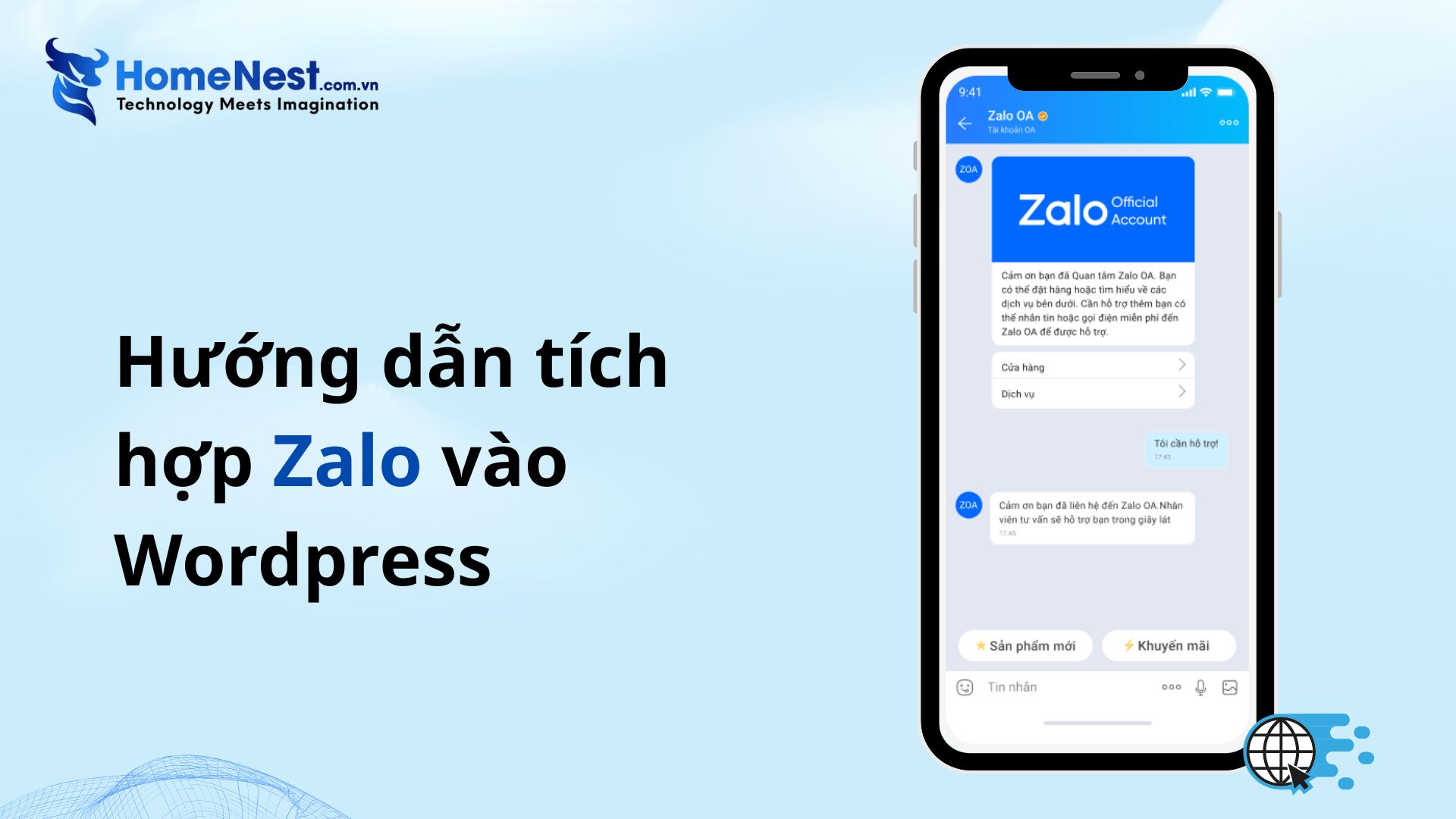
Việc thêm Zalo chat vào website không chỉ là thêm một nút liên hệ. Đây là một nâng cấp chiến lược mang lại nhiều lợi ích vượt trội:
- Tăng Tỷ Lệ Chuyển Đổi: Khách hàng có thể bắt đầu cuộc trò chuyện ngay khi họ có nhu cầu, loại bỏ rào cản và sự trì hoãn. Trải nghiệm liền mạch này thúc đẩy quyết định mua hàng nhanh hơn.
- Kênh Giao Tiếp Tiện Lợi Bậc Nhất: Zalo đã quá quen thuộc với người dùng Việt Nam. Họ không cần đăng nhập hay tạo tài khoản phức tạp, chỉ cần quét mã QR hoặc nhấp vào là chat.
- Hỗ Trợ Đa Phương Tiện Vượt Trội: Bạn có thể gửi hình ảnh, video, file tài liệu, và định vị Google Maps một cách nhanh chóng. Đặc biệt, Zalo giữ được chất lượng hình ảnh/file tốt hơn nhiều so với các nền tảng chat khác.
- Giảm Tải Cho Hotline: Thay vì phải gọi điện và chờ đợi, khách hàng có thể nhắn tin để được tư vấn. Điều này giúp đội ngũ hỗ trợ xử lý nhiều yêu cầu cùng lúc, giảm áp lực cho hệ thống tổng đài.
- Lưu Trữ Lịch Sử & Chăm Sóc Khách Hàng: Khi sử dụng Zalo Official Account (OA), mọi cuộc trò chuyện đều được lưu trữ. Điều này giúp bạn dễ dàng theo dõi lịch sử tương tác, phân loại khách hàng và thực hiện các chiến dịch remarketing hiệu quả.
Nên dùng Zalo cá nhân hay Zalo Official Account (OA)
Đây là quyết định đầu tiên và quan trọng nhất bạn cần cân nhắc trước khi tích hợp. Mỗi loại tài khoản phục vụ một mục đích khác nhau.
| Tính Năng | Tích Hợp Zalo Cá Nhân | Tích Hợp Zalo OA (Official Account) |
| Mục Đích | Phù hợp cho cá nhân, freelancer, hoặc cửa hàng siêu nhỏ muốn hỗ trợ nhanh. | Phù hợp cho doanh nghiệp, thương hiệu muốn xây dựng hình ảnh chuyên nghiệp. |
| Cách Tích Hợp | Rất đơn giản. Chỉ cần tạo link https://zalo.me/SốĐiệnThoại và chèn vào nút bấm. |
Cần đăng ký và xác minh OA, sau đó lấy mã code Zalo Chat Widget. |
| Ưu Điểm | Cài đặt trong 1 phút, không cần đăng ký phức tạp. | Chuyên nghiệp, có thương hiệu, nhiều tính năng hỗ trợ kinh doanh. |
| Nhược Điểm | Khó quản lý khi nhiều người cùng chat, không có chatbot, không có thống kê, dễ bị trôi tin nhắn. | Tốn thời gian đăng ký và chờ duyệt. |
| Tính Năng Hỗ Trợ | Không có. | Chatbot tự động, gửi tin nhắn broadcast, thống kê người dùng, chạy quảng cáo… |
Hướng dẫn tích hợp Zalo vào WordPress
Dưới đây là hai phương pháp hiệu quả nhất, từ đơn giản đến chuyên nghiệp, để đưa Zalo lên website của bạn.
Cách 1: Sử Dụng Plugin (Phù Hợp Cho Cả Zalo Cá Nhân & OA)
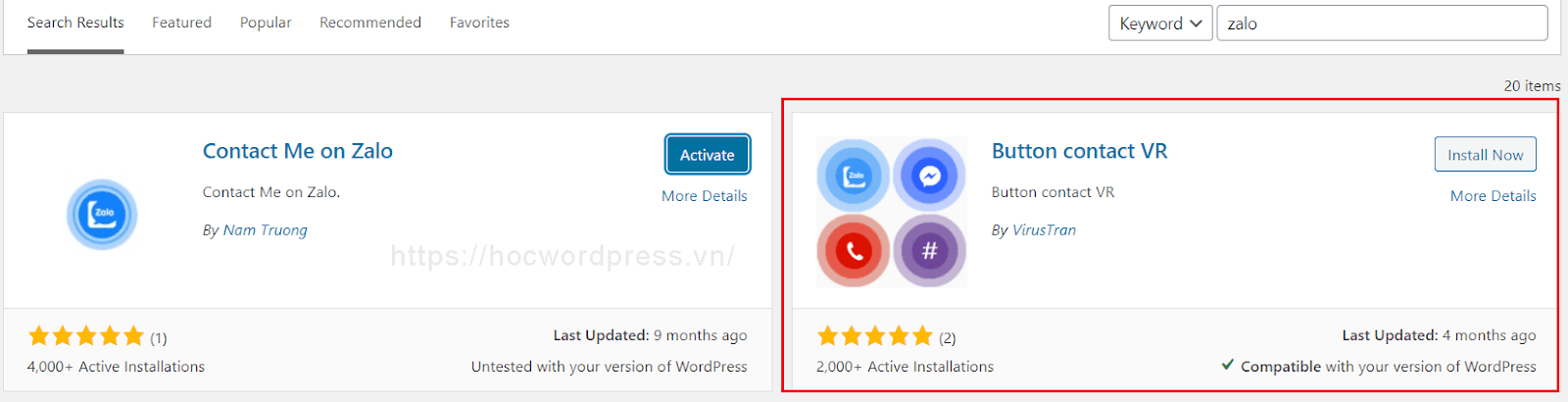
Đây là cách dễ dàng nhất cho những ai không rành về kỹ thuật. Bạn chỉ cần cài đặt một plugin và điền thông tin là xong.
Các Plugin Phổ Biến:
- Chat With Me on Zalo: Plugin cực kỳ đơn giản, chỉ tập trung vào việc thêm nút chat Zalo.
- All-in-one Contact Buttons: Plugin tổng hợp, cho phép bạn thêm nhiều kênh liên hệ cùng lúc (Zalo, Messenger, Hotline, WhatsApp…).
Các Bước Thực Hiện (Ví dụ với All-in-one Contact Buttons):
Bước 1: Cài đặt Plugin
- Đăng nhập vào trang quản trị WordPress (Dashboard).
- Đi tới Plugins $\to$ Add New Plugin (Plugin $\to$ Cài mới).
- Trong ô tìm kiếm, gõ “All-in-one Contact Buttons” hoặc “Zalo”.
- Nhấn Install Now (Cài đặt ngay) tại plugin bạn chọn, sau đó nhấn Activate (Kích hoạt).
Bước 2: Cấu Hình Thông Tin Zalo
- Sau khi kích hoạt, bạn sẽ thấy mục cài đặt của plugin trong Dashboard (thường ở mục Settings hoặc một mục riêng).
- Tìm đến tab Zalo.
- Đối với Zalo Cá Nhân: Nhập số điện thoại của bạn (đã đăng ký Zalo) vào ô yêu cầu.
- Đối với Zalo OA: Nhập link Zalo OA của bạn (ví dụ:
https://zalo.me/tenoaCuaBan). - Tùy chỉnh các thông số khác như câu chào, màu sắc nút, vị trí hiển thị (phải, trái, góc dưới).
Bước 3: Lưu Thay Đổi và Kiểm Tra
- Nhấn Save Changes (Lưu thay đổi).
- Mở website của bạn ở chế độ ẩn danh (hoặc trên điện thoại) để kiểm tra. Click vào nút Zalo để đảm bảo nó điều hướng đúng đến ứng dụng Zalo.
Cách 2: Tích Hợp Bằng Mã Code (Zalo Official Account – OA)
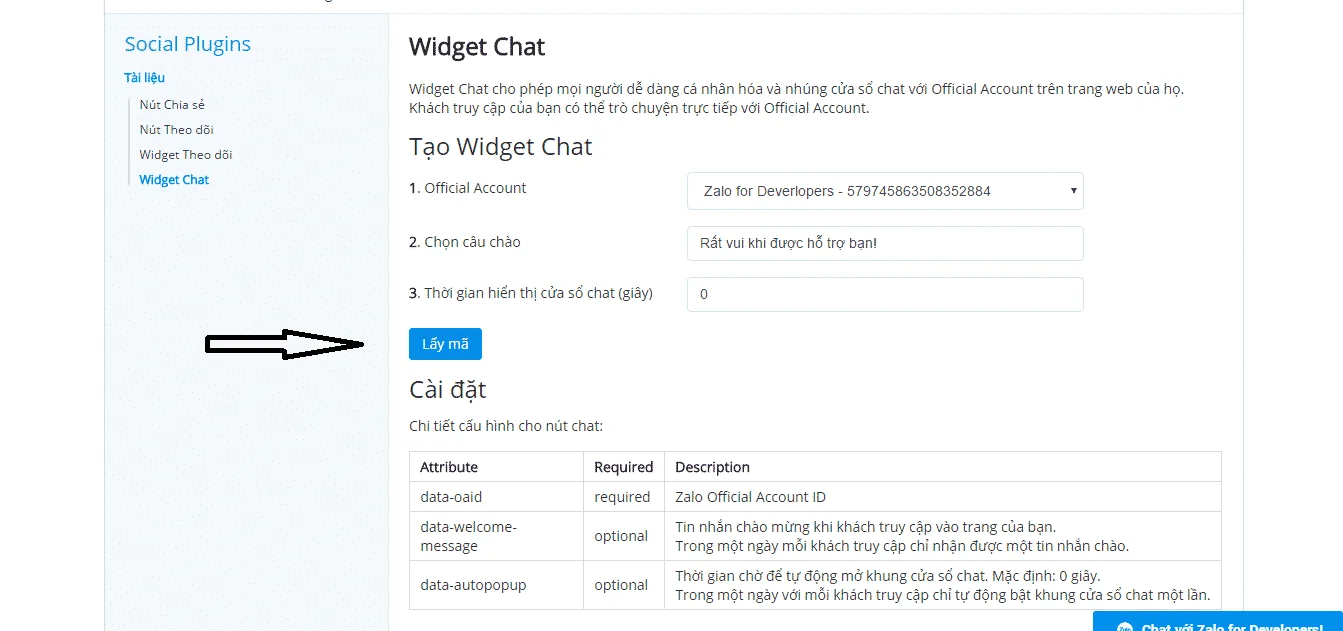
Đây là phương pháp chính thống từ Zalo, mang lại sự ổn định và chuyên nghiệp nhất. Cách này yêu cầu bạn phải có Zalo OA đã được xác thực.
Bước 1: Tạo và Xác Thực Zalo OA
- Truy cập trang khởi tạo Zalo OA:
https://oa.zalo.me/ - Nhấn “Tạo Official Account mới” và đăng nhập bằng tài khoản Zalo cá nhân của bạn.
- Điền đầy đủ thông tin doanh nghiệp (Tên OA, danh mục, ảnh đại diện, ảnh bìa…).
- Gửi thông tin và chờ Zalo duyệt (thường mất từ vài giờ đến 1 ngày làm việc).
Bước 2: Lấy Mã Code Zalo Chat Widget
- Sau khi OA được duyệt, truy cập trang Zalo Developers:
https://developers.zalo.me/docs/social/zalo-chat-widget - Đăng nhập và chọn tài khoản OA bạn muốn tích hợp.
- Tùy chỉnh các thông số cho cửa sổ chat (câu chào, thời gian hiển thị…).
- Nhấn Lấy mã và sao chép (copy) toàn bộ đoạn mã code mà Zalo cung cấp.
Bước 3: Chèn Mã Code Vào WordPress
Đây là bước quan trọng. Bạn có 2 cách chèn mã an toàn (không nên sửa trực tiếp file header.php hay footer.php của theme gốc vì sẽ bị mất khi cập nhật theme).
Cách 3.1 (Khuyên dùng cho người mới): Dùng Plugin
- Cài đặt plugin tên là Insert Headers and Footers (hoặc WPCode).
- Vào Settings –> Insert Headers and Footers.
- Dán (paste) đoạn mã code Zalo vừa copy vào ô Scripts in Footer.
- Nhấn Save.
Cách 3.2 (Nâng cao): Dùng Theme Tùy Biến (Custom HTML)
- Vào Appearance –> Customize (Giao diện –> Tùy biến).
- Tìm mục Widget –> Chọn một vị trí ở Footer (ví dụ: Footer 1, Footer 2…).
- Thêm một widget mới, chọn loại là Custom HTML (HTML Tùy chỉnh).
- Dán đoạn mã code Zalo vào ô nội dung.
- Nhấn Publish (Đăng).
5 lưu ý vàng khi cài đặt Plugin chat Zalo WordPress

Để đảm bảo nút Zalo hoạt động hiệu quả và không ảnh hưởng đến website, hãy ghi nhớ:
- Kiểm Tra Tính Tương Thích: Luôn chọn plugin được cập nhật gần đây và tương thích với phiên bản WordPress/PHP mới nhất. Plugin cũ có thể gây xung đột với theme hoặc các plugin khác.
- Ưu Tiên Tốc Độ Website: Không cài đặt quá nhiều plugin. Một số plugin chat đa năng có thể tải nhiều tài nguyên (scripts, css) không cần thiết. Nếu chỉ cần Zalo, hãy dùng plugin chuyên biệt.
- Đảm Bảo Hiển Thị Trên Di Động (Mobile-Friendly): Phần lớn người dùng Zalo truy cập bằng điện thoại. Nút chat phải hiển thị rõ ràng, dễ bấm, và tuyệt đối không được che mất nội dung quan trọng (như nút “Thêm vào giỏ hàng”).
- Kiểm Tra Hoạt Động Thực Tế: Sau khi cài, hãy tự mình test trên cả máy tính và điện thoại. Đảm bảo khi nhấp vào, nó mở đúng ứng dụng Zalo (trên mobile) hoặc Zalo Web (trên desktop) chứ không báo lỗi.
- Tầm Quan Trọng Của Hosting: Một plugin chat, dù nhẹ, vẫn tạo ra các yêu cầu (requests) đến máy chủ. Để website luôn mượt mà và plugin chat hoạt động ổn định, hãy đầu tư vào một gói Hosting WordPress tốc độ cao được tối ưu sẵn, thay vì dùng các gói hosting giá rẻ, chia sẻ tài nguyên.
Nâng tầm trải nghiệm kỹ thuật số cùng Homenest
Tích hợp Zalo vào WordPress là một chiến lược thông minh và cấp thiết để rút ngắn khoảng cách giữa doanh nghiệp và khách hàng tại Việt Nam. Dù bạn chọn cách dùng plugin đơn giản hay nhúng mã code Zalo OA chuyên nghiệp, lợi ích về mặt tương tác và tăng tỷ lệ chốt đơn là không thể phủ nhận. Hãy chọn phương pháp phù hợp với quy mô và mục tiêu của bạn để bắt đầu cài đặt ngay hôm nay.
Tuy nhiên, việc tích hợp Zalo chỉ là một bước trong hành trình tối ưu hóa trải nghiệm kỹ thuật số. Nếu doanh nghiệp của bạn đang tìm kiếm một giải pháp toàn diện, mạnh mẽ và tùy biến, vượt ra ngoài khuôn khổ của một website thông thường, Homenest mang đến dịch vụ thiết kế web app chuyên nghiệp.
Chúng tôi chuyên phát triển các ứng dụng web (web app) được “may đo” theo từng yêu cầu nghiệp vụ, có khả năng mở rộng linh hoạt, bảo mật cao và mang lại trải nghiệm người dùng mượt mà. Một web app được thiết kế riêng biệt sẽ giúp bạn tự động hóa quy trình, quản lý dữ liệu phức tạp và cung cấp các tính năng tương tác cao cấp mà website truyền thống không thể đáp ứng.

Thông tin liên hệ:
-
Địa chỉ: The Sun Avenue, 28 Mai Chí Thọ, phường Bình Trưng, TP. Hồ Chí Minh
-
Hotline: 0898 994 298
-
Website: homenest.com.vn
HomeNest – Thiết kế Website – Thiết kế Phần mềm – Thiết kế App – SEO Tổng Thể.
Câu hỏi thường gặp
Tích hợp Zalo vào website WordPress có tốn phí không?
Việc tích hợp Zalo vào website là hoàn toàn miễn phí. Cả việc tạo tài khoản Zalo Official Account (OA) và sử dụng các plugin cơ bản hoặc mã nhúng Zalo Chat Widget đều không tốn bất kỳ chi phí nào. Bạn chỉ trả phí khi sử dụng các dịch vụ nâng cao như chạy quảng cáo Zalo Ads hoặc gửi tin nhắn broadcast vượt quá hạn mức miễn phí.
Tôi nên dùng Zalo Cá Nhân hay Zalo Official Account (OA) cho website?
Điều này tùy thuộc vào quy mô của bạn:
- Zalo Cá Nhân: Phù hợp nếu bạn là cá nhân, freelancer, hoặc cửa hàng siêu nhỏ chỉ cần một kênh liên hệ nhanh, không cần quản lý phức tạp.
- Zalo Official Account (OA): Là lựa chọn bắt buộc cho doanh nghiệp. Zalo OA mang lại hình ảnh chuyên nghiệp, cho phép nhiều nhân viên cùng trả lời, sử dụng chatbot, thống kê và chạy quảng cáo.
Dùng plugin Zalo có làm website của tôi bị chậm không?
Có thể ảnh hưởng một chút nhưng không đáng kể nếu bạn chọn plugin uy tín, được tối ưu tốt (như All-in-one Contact Buttons). Các plugin này thường được code rất nhẹ. Nếu bạn lo lắng về tốc độ, hãy ưu tiên sử dụng Cách 2 (chèn mã code Zalo OA), vì đây là mã chính thức từ Zalo và được tối ưu để tải bất đồng bộ, gần như không ảnh hưởng đến tốc độ tải trang.
Tôi có thể dùng chatbot để trả lời tự động trên Zalo không?
Có. Đây là một tính năng mạnh mẽ của Zalo OA. Bạn có thể thiết lập các kịch bản chatbot để tự động trả lời các câu hỏi thường gặp 24/7 (như hỏi giá, địa chỉ, giờ làm việc) hoặc thu thập thông tin khách hàng trước khi chuyển cho nhân viên tư vấn.
"HomeNest ứng dụng công nghệ mới để thiết kế website và phần mềm,
giải quyết triệt để bài toán số hóa cho doanh nghiệp."











Bình luận của bạn
Địa chỉ email của bạn sẽ không được công khai. Các trường bắt buộc được đánh dấu *