

Hướng dẫn sử dụng Figma cho thiết kế App
Quay lại Blog
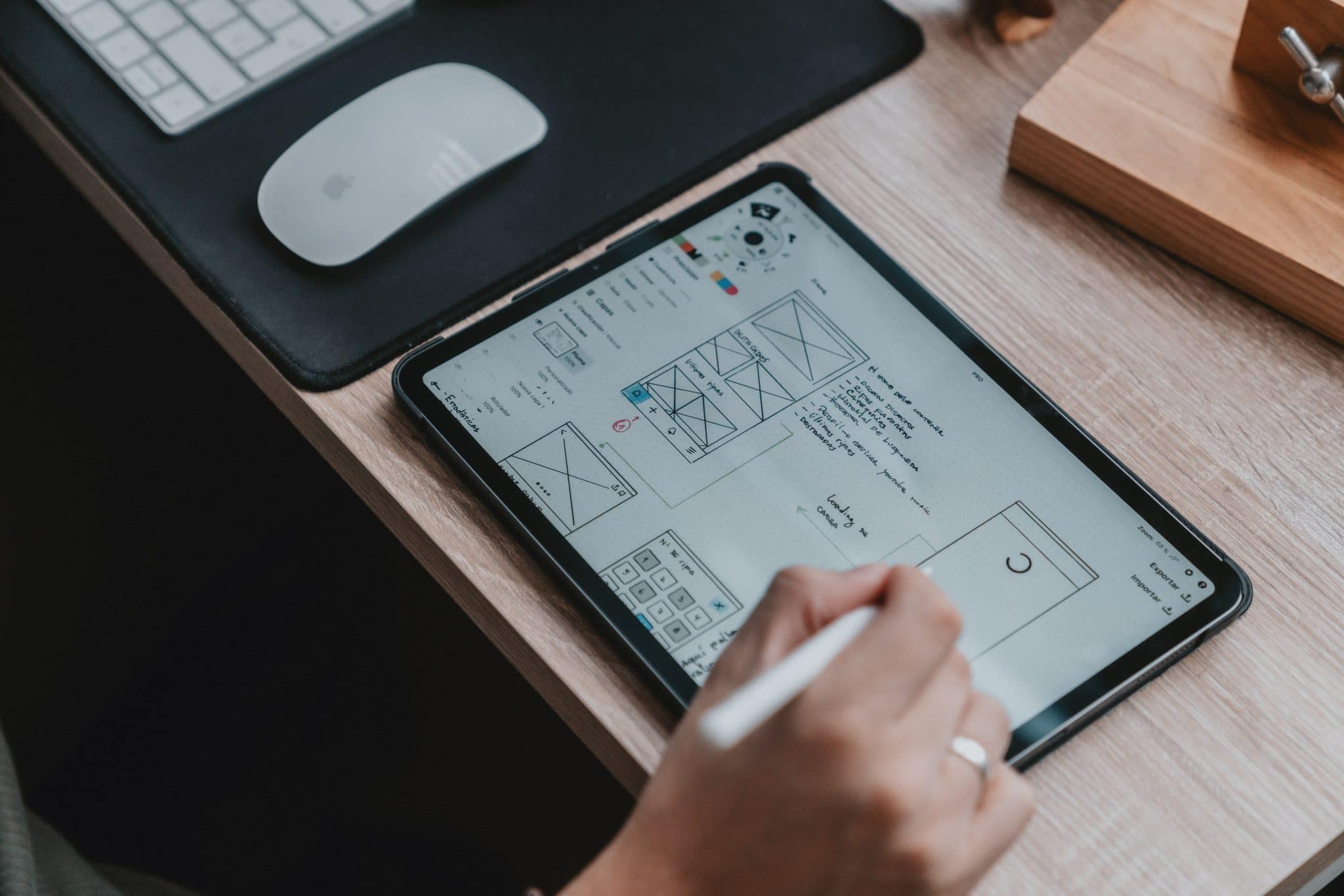
Bạn đam mê thiết kế ứng dụng di động nhưng chưa biết bắt đầu từ đâu? Figma chính là “chìa khóa vàng” giúp bạn làm chủ quá trình thiết kế App Mobile chuẩn UI/UX chuyên nghiệp nhất hiện nay!
Bài viết này là cẩm nang toàn diện hướng dẫn chi tiết cách sử dụng Figma. Bắt đầu ngay để khám phá bí quyết thiết kế ứng dụng di động thành công!
Figma là gì và các ưu điểm nổi bật
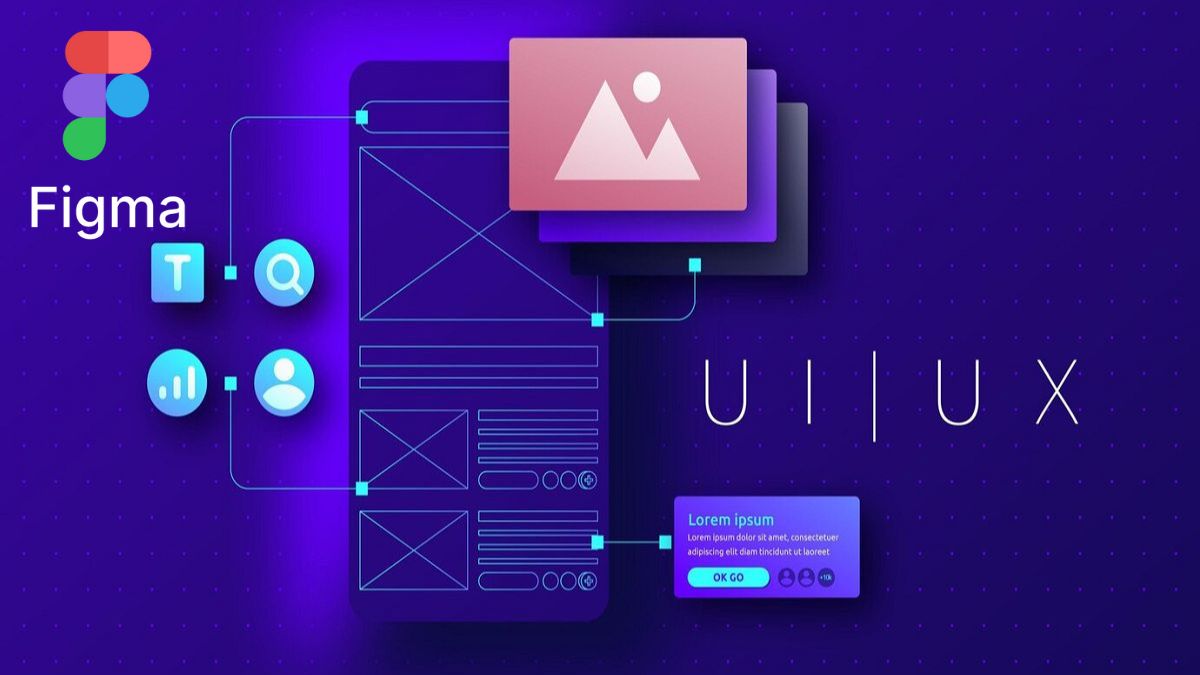
Figma là một công cụ thiết kế UI/UX đột phá hoạt động hoàn toàn trên nền tảng đám mây (trực tuyến). Ra mắt năm 2016, nó đã nhanh chóng thay đổi cách các đội ngũ thiết kế làm việc.
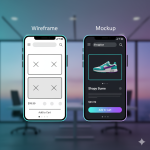
Thay vì yêu cầu cài đặt phần mềm nặng nề, Figma vận hành trực tiếp trên trình duyệt web. Nó cho phép bạn thiết kế, tạo nguyên mẫu (prototype), và cộng tác trong thời gian thực. Bất kể bạn là nhà thiết kế, lập trình viên hay quản lý sản phẩm, Figma đều là trợ thủ đắc lực giúp bạn tạo ra các sản phẩm số chất lượng cao như wireframes, mockups và prototypes cho website, và đặc biệt là ứng dụng di động (Mobile App).
Tại sao nên dùng Figma để thiết kế App Mobile?
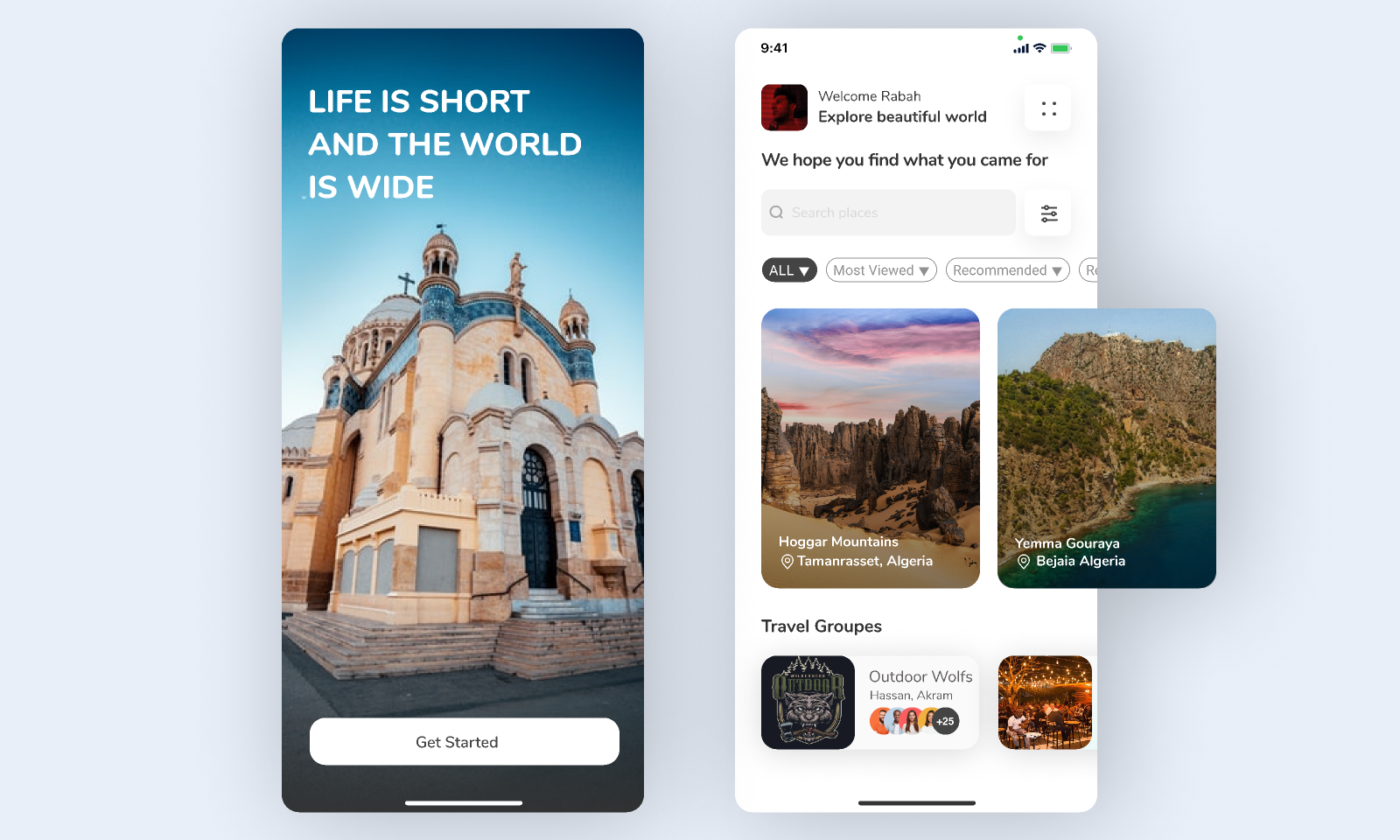
Figma được ưa chuộng nhờ những ưu điểm vượt trội, đặc biệt phù hợp với quá trình phát triển ứng dụng di động:
- Cộng tác thời gian thực (Real-time Collaboration): Giống như Google Docs, nhiều người có thể làm việc trên cùng một dự án, thấy con trỏ chuột của nhau, và đưa ra phản hồi (comment) tức thì. Điều này rút ngắn chu kỳ phát triển sản phẩm đáng kể.
- Nền tảng đám mây & tương thích cao: Bạn chỉ cần trình duyệt web và Internet. Mọi tệp thiết kế đều được lưu trữ trực tuyến, dễ dàng truy cập từ mọi hệ điều hành (Windows, macOS, Linux).
- Tạo Prototype mượt mà: Công cụ tạo prototype tích hợp sẵn giúp bạn mô phỏng luồng và tương tác người dùng một cách trực quan, dễ dàng kiểm thử trước khi code.
- Tối ưu hóa và tính nhất quán: Các tính năng mạnh mẽ như Components và Auto Layout giúp tự động hóa, tái sử dụng thành phần, đảm bảo tính nhất quán trên toàn bộ ứng dụng.
- Linh hoạt chi phí: Figma cung cấp gói Starter (miễn phí) với đầy đủ tính năng hấp dẫn, lý tưởng cho sinh viên, người mới bắt đầu hoặc các dự án cá nhân/nhỏ.
Hướng dẫn sử dụng Figma cơ bản
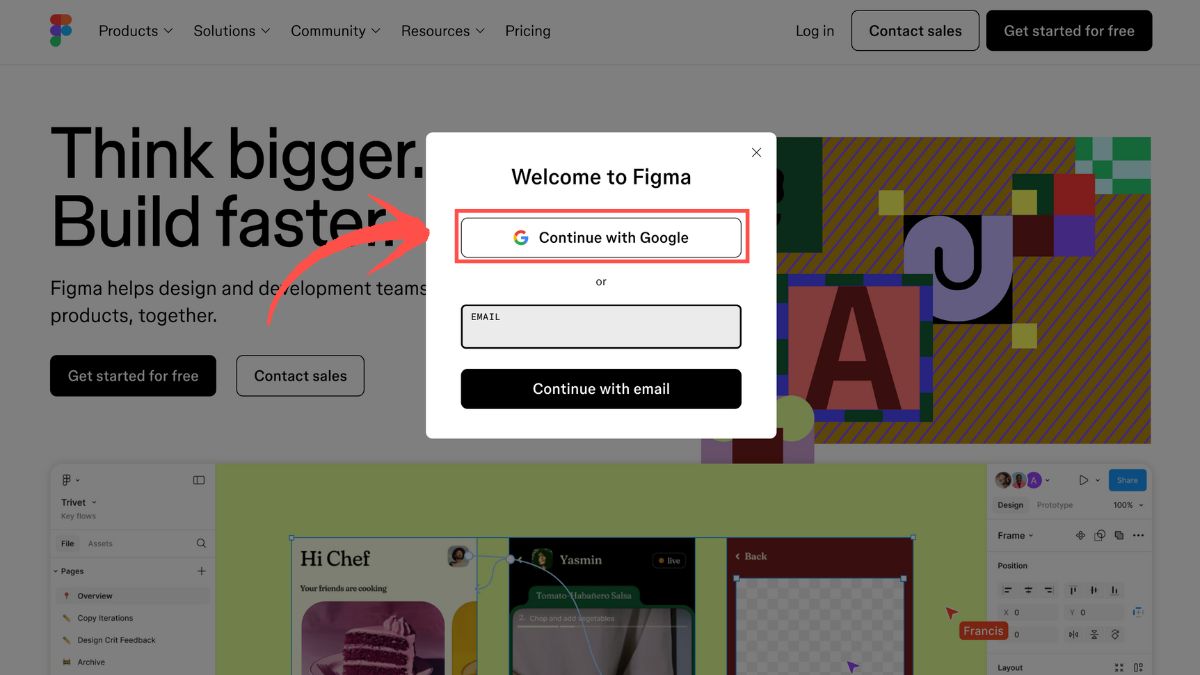
Bắt đầu với Figma cực kỳ đơn giản. Chỉ cần tạo tài khoản, làm quen giao diện và thiết lập khung làm việc chuẩn.
1. Đăng ký và Làm quen Giao diện Figma
- Đăng ký tài khoản: Truy cập figma.com, chọn “Get started for free” và đăng ký nhanh bằng Google hoặc email cá nhân.
- Làm quen Giao diện: Giao diện Figma được chia thành các khu vực chính:
- Canvas: Khu vực làm việc chính để thiết kế.
- Toolbar: Thanh công cụ phía trên chứa các công cụ cơ bản (Frame, Shape, Text…).
- Layers Panel (Bên trái): Quản lý tất cả các lớp (layers) và thành phần trong dự án, giúp bạn tổ chức cấu trúc thiết kế.
- Properties Panel (Bên phải): Chỉnh sửa thuộc tính của đối tượng đang chọn (màu sắc, kích thước, hiệu ứng, vị trí…).
2. Thiết lập dự án và khung làm việc (Frame) chuẩn Mobile
- Tạo dự án mới: Nhấp vào nút “New Design File”.
- Tạo Frame chuẩn Mobile: Sử dụng công cụ “Frame” (phím tắt F). Ở Properties Panel bên phải, chọn một kích thước thiết bị di động phổ biến (ví dụ: iPhone 14, Android Large). Khung này chính là “màn hình” ứng dụng của bạn.
- Sử dụng Grid và Layout: Để căn chỉnh các thành phần chính xác và nhất quán, bạn nên thiết lập Grid (Lưới) và Layout System. Trong thiết kế Mobile, sử dụng Grid 4pt hoặc 8pt là tiêu chuẩn vàng để đảm bảo sự cân đối về khoảng cách.
Các thao tác nâng cao và chuyên sâu

Sau khi thiết lập khung, đây là lúc bạn bắt đầu “vẽ” ứng dụng của mình.
1. Thêm và quản lý các thành phần cơ bản
- Vẽ hình dạng và thêm văn bản: Dùng các công cụ Rectangle (R), Ellipse (O), và Text (T) để tạo khối, icon và nội dung.
- Thêm hình ảnh: Kéo thả từ máy tính hoặc dùng plugin Unsplash để chèn ảnh chất lượng cao.
- Quản lý Layers chuyên nghiệp: Với dự án phức tạp, hãy đổi tên và nhóm các layer liên quan. Bạn có thể dùng thanh tìm kiếm trong Layers Panel để lọc nhanh theo tên hoặc loại element (ví dụ: “Text”, “Button”).
2. Thiết kế bố cục màn hình và luồng người dùng (User Flow)
Thiết kế không chỉ là làm đẹp, mà còn là tối ưu luồng trải nghiệm:
- Thiết kế Bố cục Cơ bản: Phân chia màn hình thành các khu vực chính (Header, Main Content, Footer/Navigation Bar).
- Tạo Navigation & Button: Thiết kế thanh điều hướng (tab bar, nav bar) và hệ thống nút bấm với các trạng thái rõ ràng (normal, hover, pressed).
- Thiết kế theo Luồng Logic (User Flow): Đảm bảo các màn hình được liên kết theo trình tự tự nhiên, ví dụ: Đăng nhập → Trang chủ → Chi tiết sản phẩm → Thanh toán. Mỗi màn hình chỉ nên tập trung vào 1–2 hành động chính để tránh gây nhiễu cho người dùng.
3. Tận dụng Components và Auto Layout để tăng tốc
Đây là bí quyết để thiết kế nhanh, nhất quán và dễ dàng chỉnh sửa:
- Components: Tạo các thành phần có thể tái sử dụng (nút, thẻ sản phẩm, icon). Khi bạn sửa Component gốc (Main Component), tất cả các bản sao (Instance) sẽ tự động cập nhật, tiết kiệm thời gian và đảm bảo tính đồng bộ.
- Styles: Định nghĩa sẵn các kiểu dáng chung cho Màu sắc (Color Styles) và Kiểu chữ (Text Styles). Áp dụng Styles giúp bạn thay đổi tông màu hoặc font chữ của toàn bộ ứng dụng chỉ trong vài cú click.
- Auto Layout: Tính năng tự động sắp xếp và căn chỉnh cực kỳ mạnh mẽ. Nó giúp các thành phần tự động co giãn khi bạn thay đổi nội dung hoặc kích thước, cực kỳ hữu ích khi thiết kế Responsive (giao diện linh hoạt trên các kích thước màn hình khác nhau).
Quy tắc UI/UX chuyên sâu dành cho Mobile App

Để thiết kế của bạn đạt chuẩn chuyên nghiệp và mang lại trải nghiệm tốt nhất:
1. Xây dựng tính nhất quán (Design System)
- Hệ thống màu sắc: Giới hạn tối đa 3 màu chính (primary – secondary – background) và các biến thể của chúng.
- Kiểu chữ: Chỉ sử dụng 1-2 Font chữ và áp dụng Styles để đảm bảo tính đồng nhất về kích thước, độ dày (weight) xuyên suốt ứng dụng.
- Khoảng cách: Thiết lập một hệ thống khoảng cách cố định (thường là 8px hoặc bội số của 8 như 16px, 24px) để giao diện luôn sạch sẽ, dễ nhìn.
2. Tối ưu hóa trải nghiệm người dùng (UX)
- Hệ thống phân cấp thị giác (Visual Hierarchy): Sử dụng sự khác biệt về kích thước chữ, màu sắc, và độ tương phản để hướng dẫn người dùng tập trung vào thông tin quan trọng nhất trước.
- Ưu tiên hành động chính (Primary Action): Nút hành động quan trọng nhất (ví dụ: “Mua ngay”, “Tiếp tục”) phải được thiết kế nổi bật và đặt ở vị trí dễ thao tác.
- Giảm thiểu thao tác: Tối ưu các form nhập liệu bằng cách tăng cường thao tác chọn nhanh (dropdown, radio button, checkbox) và giảm thao tác gõ văn bản.
3. Quy tắc căn chỉnh và tối ưu thao tác cảm ứng
- Kích thước nút bấm: Kích thước chạm tối thiểu được khuyến nghị là 44×44 px để người dùng dễ dàng thao tác bằng ngón tay.
- Khoảng cách an toàn (Padding): Tránh đặt các thành phần quá sát viền. Nên có padding tối thiểu 16–24px từ nội dung đến mép màn hình.
- Kiểm tra khoảng cách nhanh: Giữ phím Alt (hoặc Option trên Mac) và di chuyển chuột để xem khoảng cách chính xác từ element đang chọn đến các element lân cận.
4. Sử dụng plugin để nâng cao hiệu suất
Khám phá kho plugin khổng lồ của Figma để tiết kiệm thời gian:
- Unsplash: Chèn ảnh miễn phí, chất lượng cao.
- Iconify/Font Awesome: Truy cập hàng ngàn biểu tượng UI/UX.
- Content Reel: Tạo nội dung giả lập nhanh chóng (tên, địa chỉ, số điện thoại) để lấp đầy giao diện.
Hoàn thiện và chuyển giao dự án

Thiết kế xong không có nghĩa là kết thúc. Hai bước cuối cùng này cực kỳ quan trọng:
1. Tạo Prototype và mô phỏng trải nghiệm
- Tạo liên kết: Chuyển sang tab “Prototype” ở bảng điều khiển bên phải. Thiết lập các tương tác (Click, Drag, On Hover…) và liên kết các Frame để mô phỏng luồng người dùng.
- Kiểm tra: Nhấn nút “Present” (Trình bày) để trải nghiệm bản mô phỏng. Đây là cơ hội cuối cùng để bạn và đội ngũ kiểm tra, sửa lỗi luồng trước khi chuyển giao.
2. Xuất file và Handoff cho Developer
Figma biến việc chuyển giao (handoff) thành một quy trình cực kỳ đơn giản:
- Export Assets: Chọn các element (icon, ảnh) cần xuất, tìm đến mục “Export” ở Properties Panel. Chọn định dạng (PNG, JPG, SVG) và kích thước.
- Chế độ Inspect (Kiểm tra): Đây là “người hùng” trong khâu handoff! Nhà phát triển chỉ cần mở tab Inspect để xem thông số kỹ thuật chi tiết của mọi thành phần (kích thước, màu sắc, font chữ, khoảng cách) và lấy mã CSS, iOS, hoặc Android tương ứng.
- Chia sẻ: Chia sẻ liên kết dự án với đội ngũ phát triển và cấp quyền “Can view” hoặc “Can edit” tùy theo nhu cầu.
Figma thực sự là công cụ không thể thiếu cho bất kỳ ai muốn tạo ra những ứng dụng di động chất lượng cao. Việc nắm vững các quy tắc UI/UX, kết hợp với sức mạnh của Figma, sẽ giúp bạn biến ý tưởng thành những sản phẩm chuyên nghiệp, tối ưu trải nghiệm người dùng.
Nếu bạn đã có ý tưởng thiết kế tuyệt vời nhưng đang tìm kiếm đối tác để hiện thực hóa sản phẩm số hoàn chỉnh thì Homenest chính là lựa chọn đáng tin cậy. Tại Homenest, chúng tôi cung cấp các dịch vụ chuyên nghiệp, giúp bạn không chỉ xây dựng nền tảng vững chắc mà còn bứt phá trên thị trường số.
Bạn đã sẵn sàng biến ứng dụng di động trong mơ thành hiện thực chưa? Liên hệ với Homenest ngay để được tư vấn các giải pháp thiết kế App và Web toàn diện!

Thông tin liên hệ:
-
Địa chỉ: The Sun Avenue, 28 Mai Chí Thọ, phường Bình Trưng, TP. Hồ Chí Minh
-
Hotline: 0898 994 298
-
Website: homenest.com.vn
HomeNest – Thiết kế Website – Thiết kế Phần mềm – Thiết kế App – Digital Marketing.
Câu hỏi thường gặp
Figma có miễn phí không?
Figma có gói Starter (Miễn phí) cho phép bạn sử dụng hầu hết các tính năng thiết kế cơ bản, lý tưởng cho người mới bắt đầu và các dự án cá nhân.
“Component” và “Instance” khác nhau thế nào?
Component là thành phần gốc (Master) mà bạn tạo ra (ví dụ: nút bấm chính). Instance là các bản sao được sử dụng trong dự án; khi bạn sửa Component gốc, tất cả Instances sẽ tự động cập nhật.
Làm sao để tạo hiệu ứng chuyển động trong Figma?
Bạn sử dụng tính năng Prototype. Trong tab này, bạn có thể thiết lập các liên kết và hiệu ứng chuyển cảnh (Smart Animate) giữa các Frame để mô phỏng tương tác mượt mà.
“Auto Layout” là gì và tại sao nó quan trọng?
Auto Layout là tính năng tự động sắp xếp, căn chỉnh và co giãn các thành phần khi nội dung hoặc kích thước thay đổi. Nó cực kỳ quan trọng để tạo giao diện linh hoạt (responsive) và tiết kiệm thời gian chỉnh sửa.
"HomeNest ứng dụng công nghệ mới để thiết kế website và phần mềm,
giải quyết triệt để bài toán số hóa cho doanh nghiệp."
NHẬN ƯU ĐÃI NGAY




































































































































































Bình luận của bạn
Địa chỉ email của bạn sẽ không được công khai. Các trường bắt buộc được đánh dấu *